
要在 Windows、macOS 或 Linux 系统上快速安装 Clash Verge Rev 并导入节点订阅,本文将提供跨平台下载说明、安装要点、TUN 模式开启与连通性测试步骤。
提示
延伸阅读
- 关于电脑端网络代理通用说明,请参阅 Windows 与 Mac 电脑网络代理新手指南。
- 关于分流规则高级配置,请参阅 Clash 规则配置进阶教程。
- 关于多平台代理工具挑选,请参阅 2026年网络代理与加速工具汇总推荐。
跨平台下载与版本选择
支持 Windows、macOS 及 Linux 等主流操作系统:
| 操作系统 | 推荐安装包类型 | 官方 Releases 仓库 |
|---|---|---|
| Windows | Clash.Verge.Windows.x64.exe (支持系统代理与 TUN) | GitHub Releases |
| macOS | x64.dmg (Intel 芯片) / aarch64.dmg (M 系列芯片) | GitHub Releases |
| Linux | .deb 包(适用于 Ubuntu/Debian 等主要发行版) | GitHub Releases |
快速安装要点
- Windows:安装后在客户端设置中启用「服务模式」与「TUN 模式」,并开启「系统代理」。
- macOS:将应用拖入“应用程序”文件夹,首次运行需在系统设置中授予权限,并勾选系统代理。
- Linux:优先使用
.deb安装包,安装完成后按提示启动服务。
节点订阅导入与配置步骤
1. 导入订阅链接
打开 Clash Verge Rev 客户端,在左侧菜单点击 「订阅 (Profiles)」。把服务商提供的订阅 URL 粘贴到输入框中,点击 「导入 (Import)」。
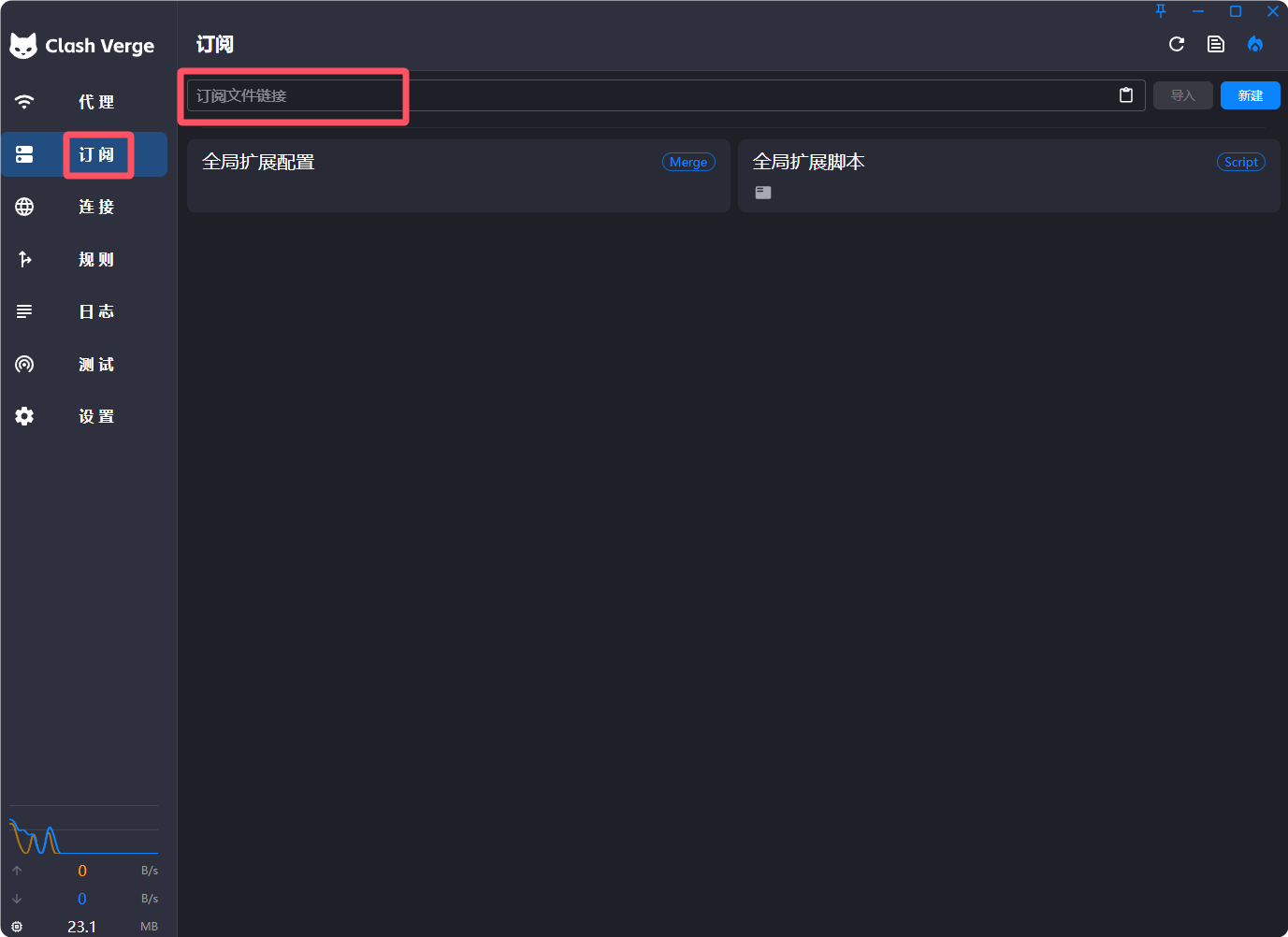
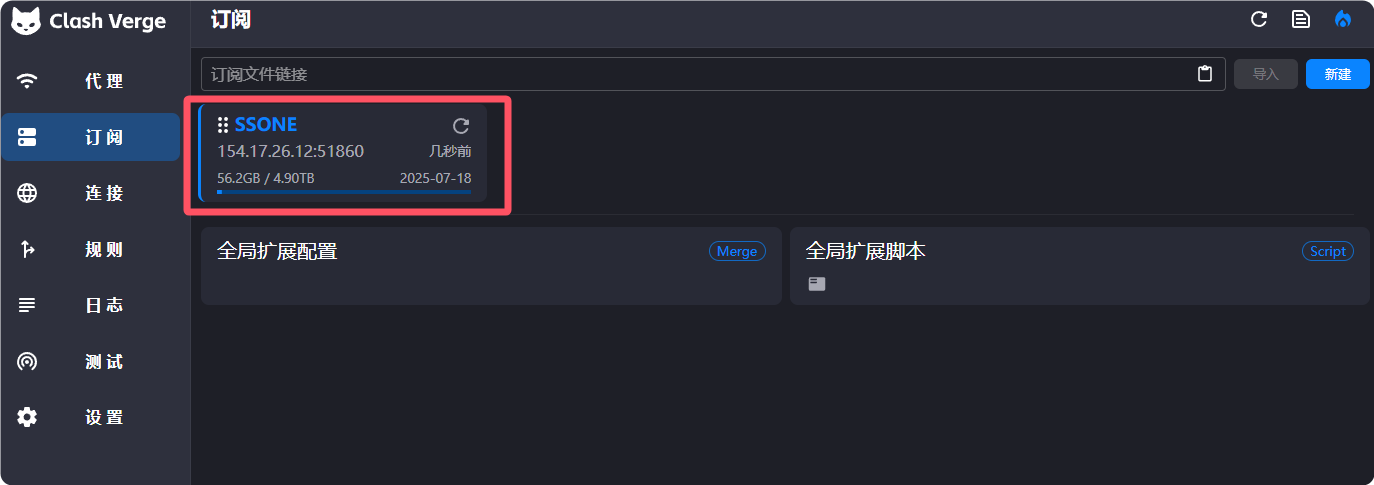
导入成功后,列表中将显示对应的配置卡片。
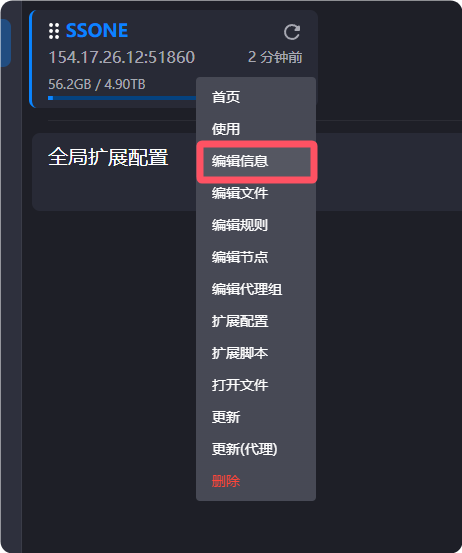
2. 编辑订阅更新周期
右键点击订阅卡片选择 「编辑」,可自定义配置名称以及自动更新周期(默认 24 小时更新一次)。
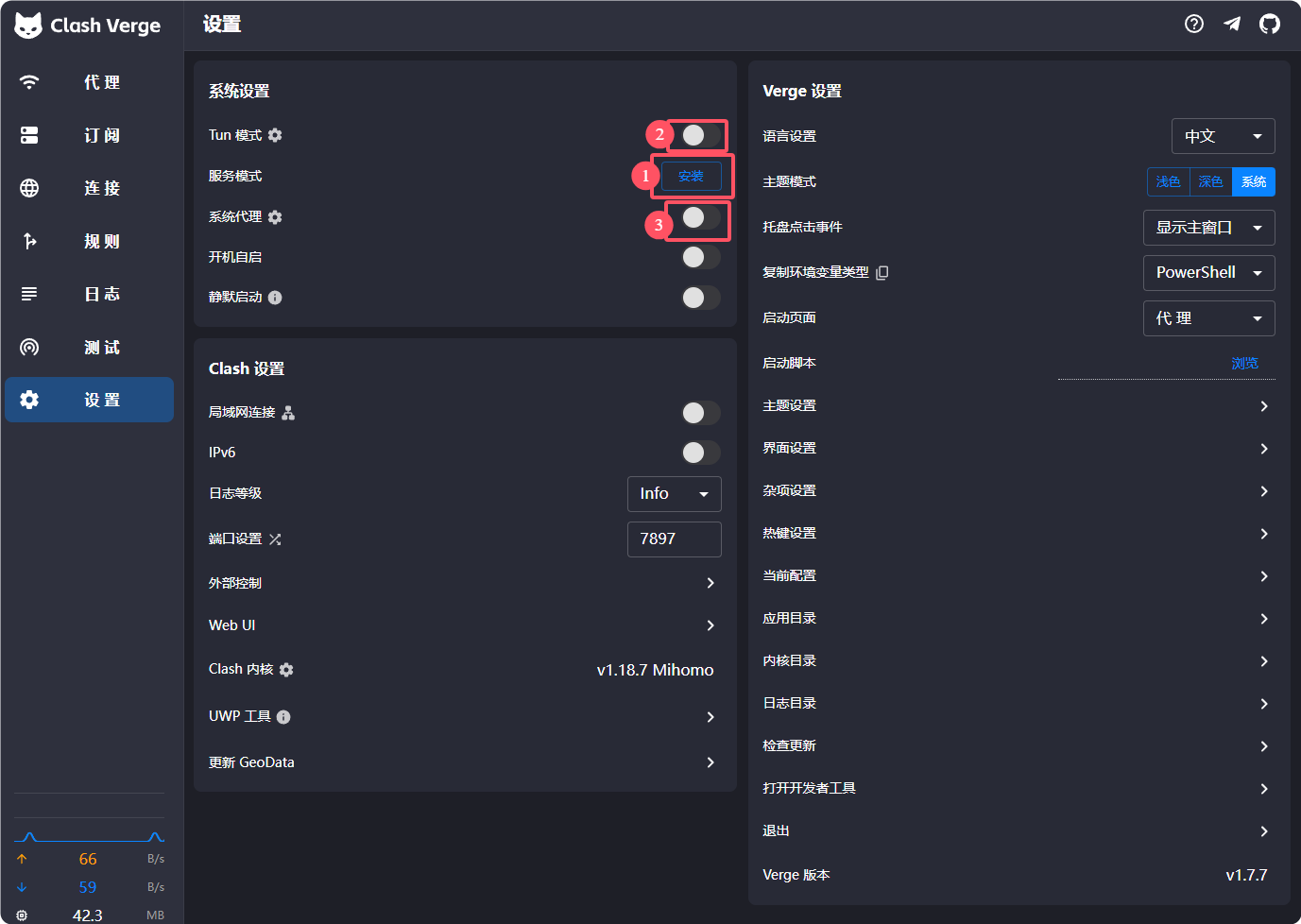
3. 启用服务模式与 TUN 模式
进入左侧 「设置 (Settings)」 页面,点击服务模式右侧的安装。安装成功后启动服务,并开启 TUN 模式 与 系统代理 开关。
4. 确认代理模式
点击左侧 「代理 (Proxies)」,确保顶部代理模式选择为 「规则 (Rule)」 模式。

连通性测试
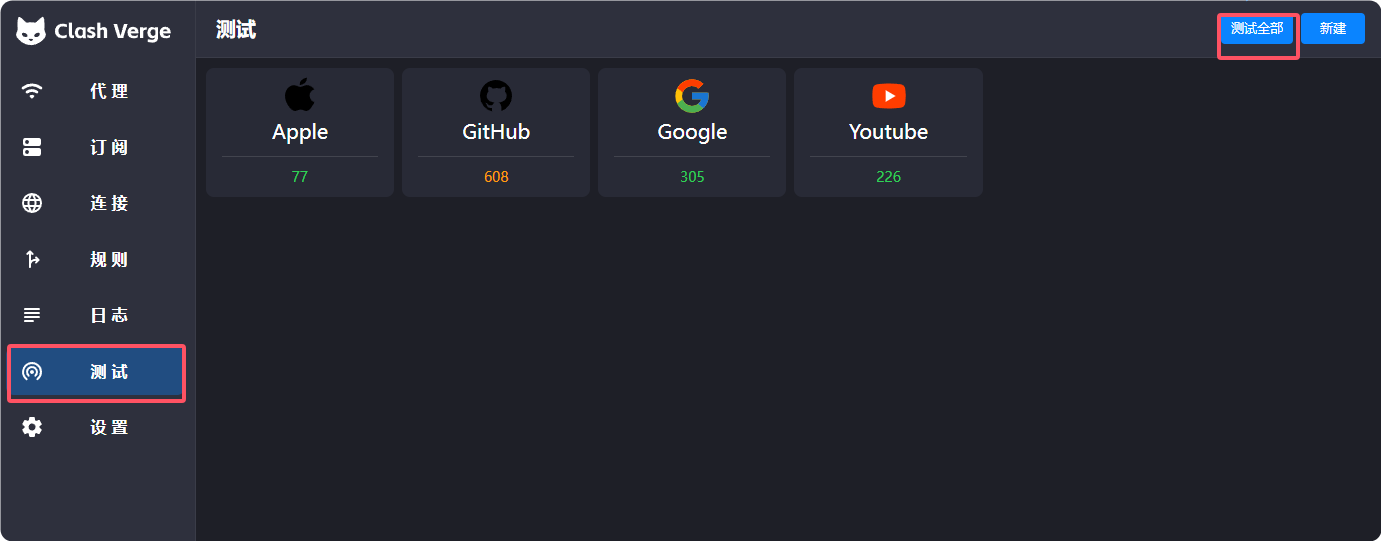
在代理页面点击 「测试全部」 按钮,系统会对各节点进行 TCP 延迟测试。若节点显示数字延迟,即可正常使用。
常见问题与排错 (FAQ)
- 订阅导入无效:请确认订阅链接未过期,并在浏览器中验证链接可正常下载配置。
- TUN 模式启动失败:在 Windows 上请右键以管理员身份运行 Clash Verge Rev,并关闭其他冲突的网络接管软件。
- 规则模式未生效:请在「代理」页确认当前模式为「规则」,避免错选为全局或直连。