
手把手带你在飞牛OS (fnOS) 的 KVM 虚拟机中快速搭建 OpenWrt 旁路由系统,解决硬件路由器故障或补充家庭网络高级路由分流功能。
硬件背景与替代方案
之前使用了近三年的专用软路由硬件突然故障停机。对于高度依赖网络的环境来说,寻找无缝替代方案刻不容缓。

好在近期刚将家庭 NAS 迁移至飞牛OS (fnOS)。系统内置了优秀的虚拟机管理模块(基于 KVM 架构),完全能力在不增加额外硬件成本的前提下,部署一个高效稳定的 OpenWrt 旁路由系统。

飞牛OS 安装 OpenWrt 旁路由全流程
1. 下载或定制 OpenWrt 固件
你可以使用开源社区现成的固件,也可以前往在线编译平台定制专属镜像。
这里以 openwrt.ai 固件定制平台 为例:
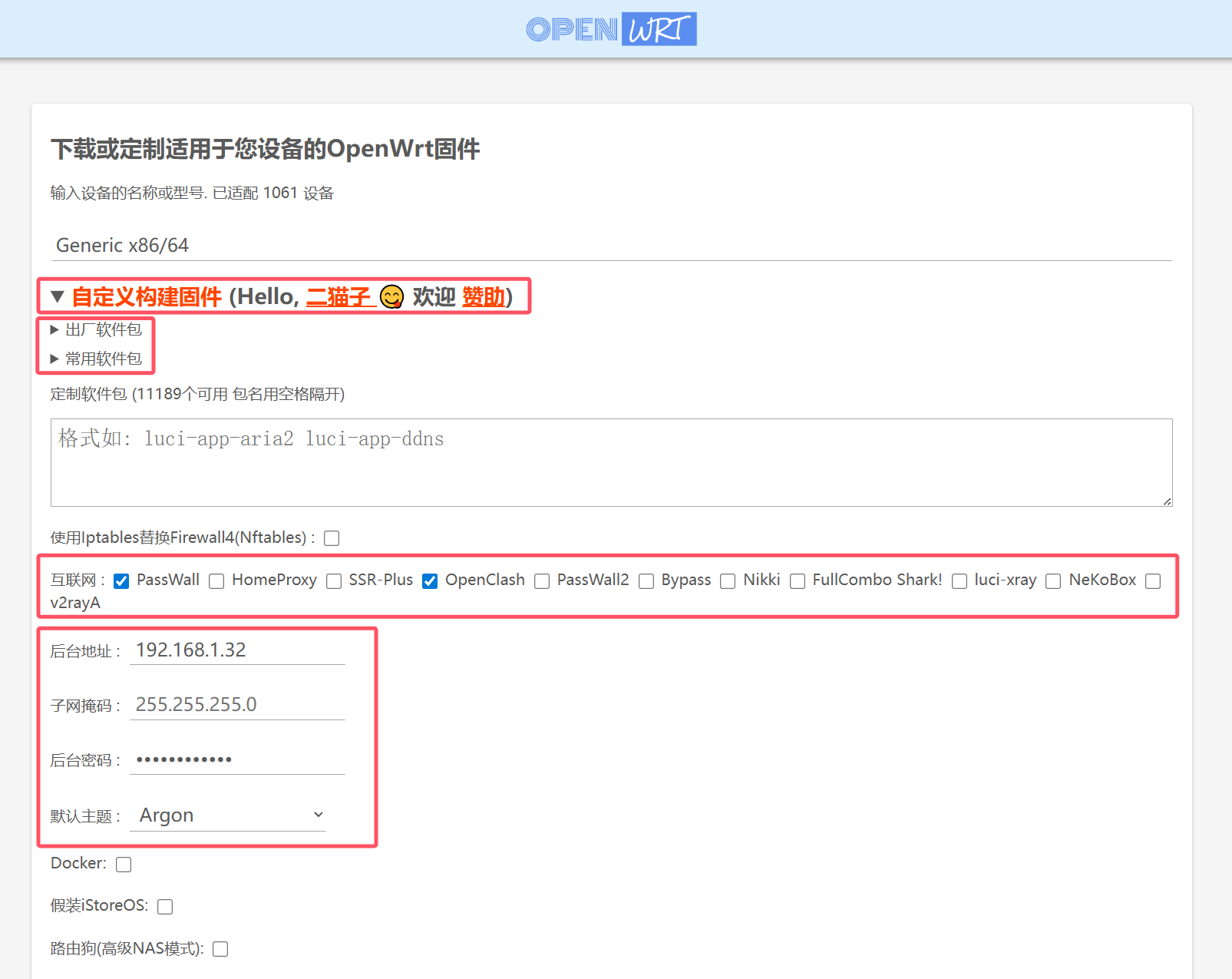
- 选择所需的架构与插件功能(针对 x86_64 平台)。
- 提交编译并生成镜像文件。
- 编译完成后,下载以
.EFI.img.gz结尾的固件文件。
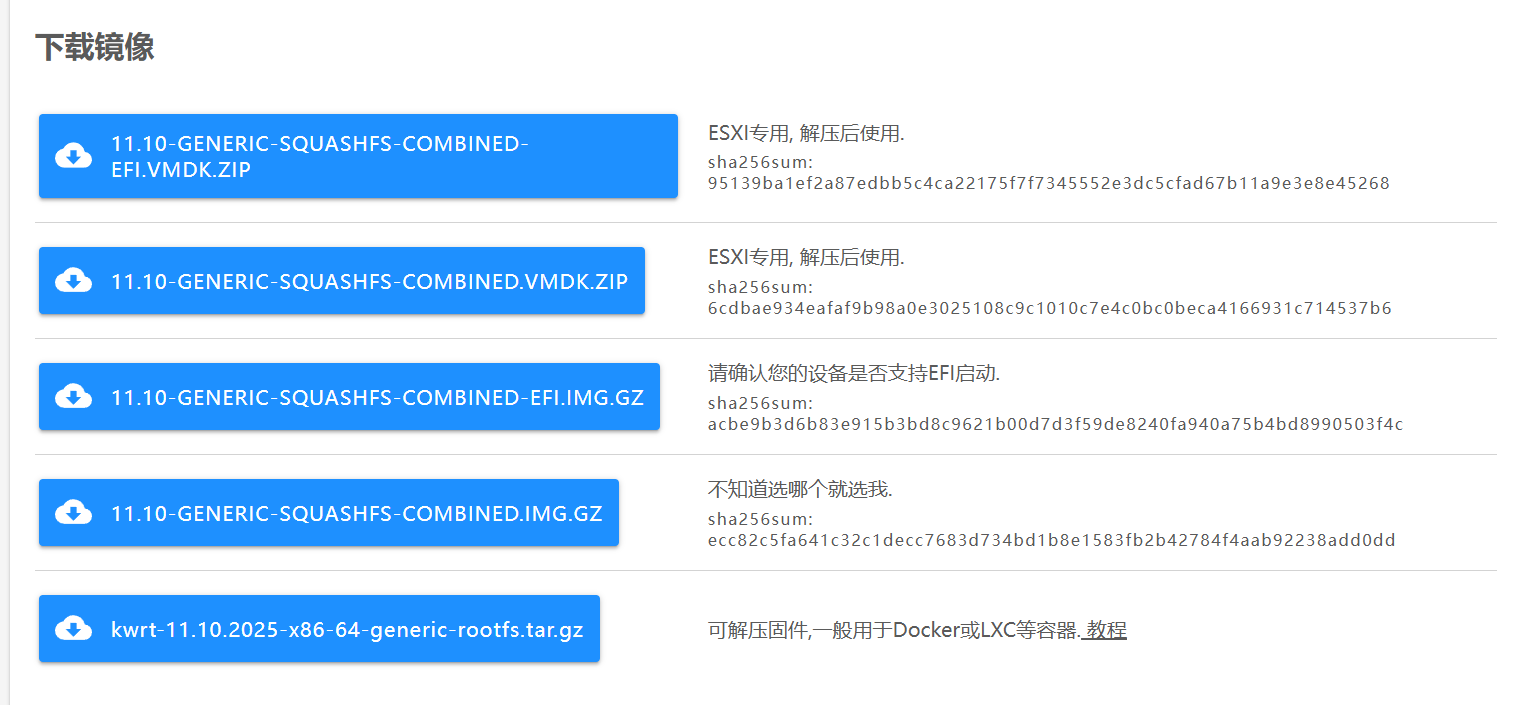
注意
推荐优先选择支持 UEFI 启动的 .EFI.img.gz 或 .img.gz 格式镜像,飞牛OS 虚拟机对其拥有极佳的兼容性。
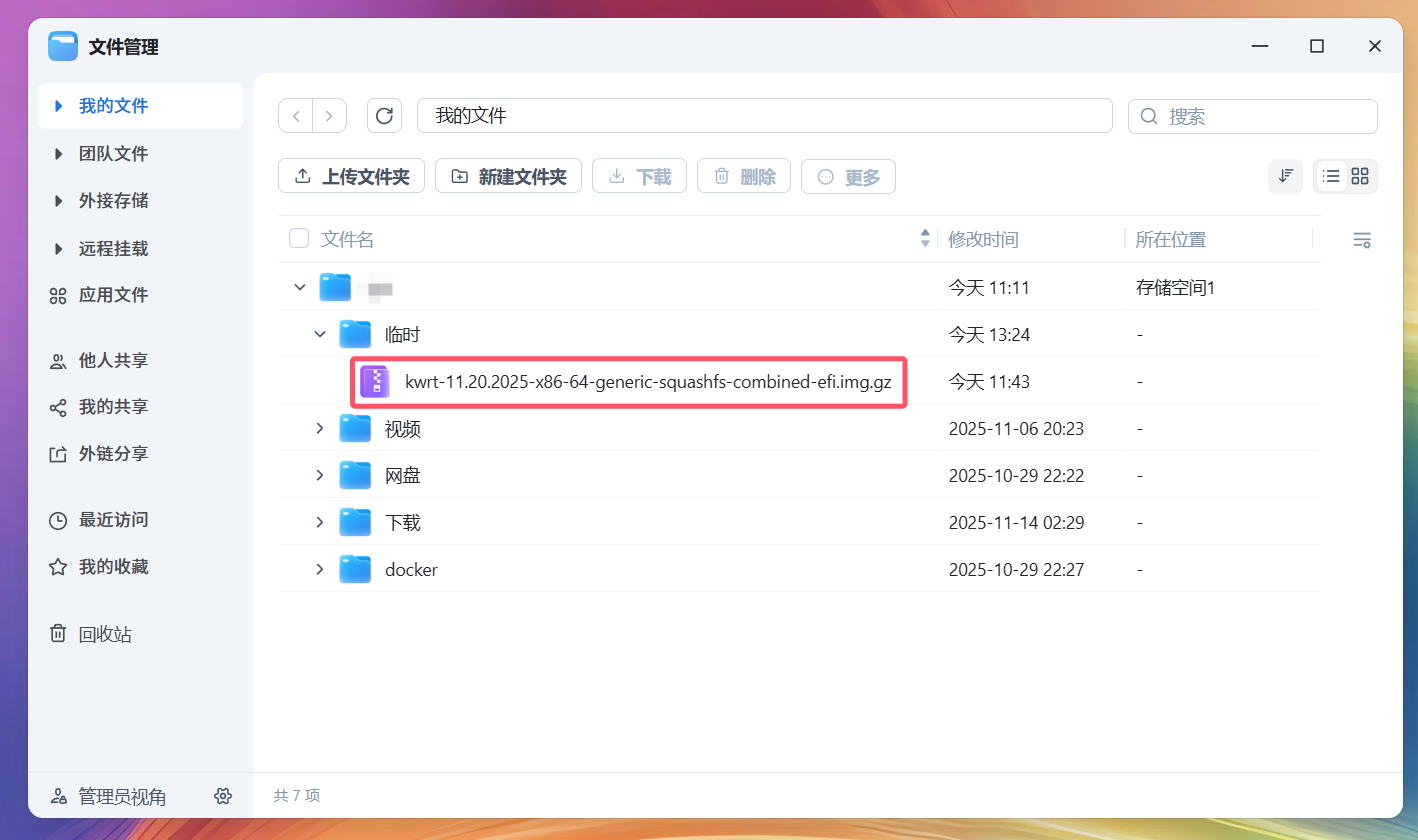
2. 上传固件镜像至飞牛OS
打开飞牛OS网页端,进入 文件管理 页面,将刚刚下载解压(或直接压缩包)的 OpenWrt 固件镜像上传至 NAS 的任意存储目录中(也可以通过 Samba / FTP 上传)。
3. 创建并配置 OpenWrt 虚拟机
- 在飞牛OS控制台打开 虚拟机 应用(若未安装可前往应用中心免费下载)。
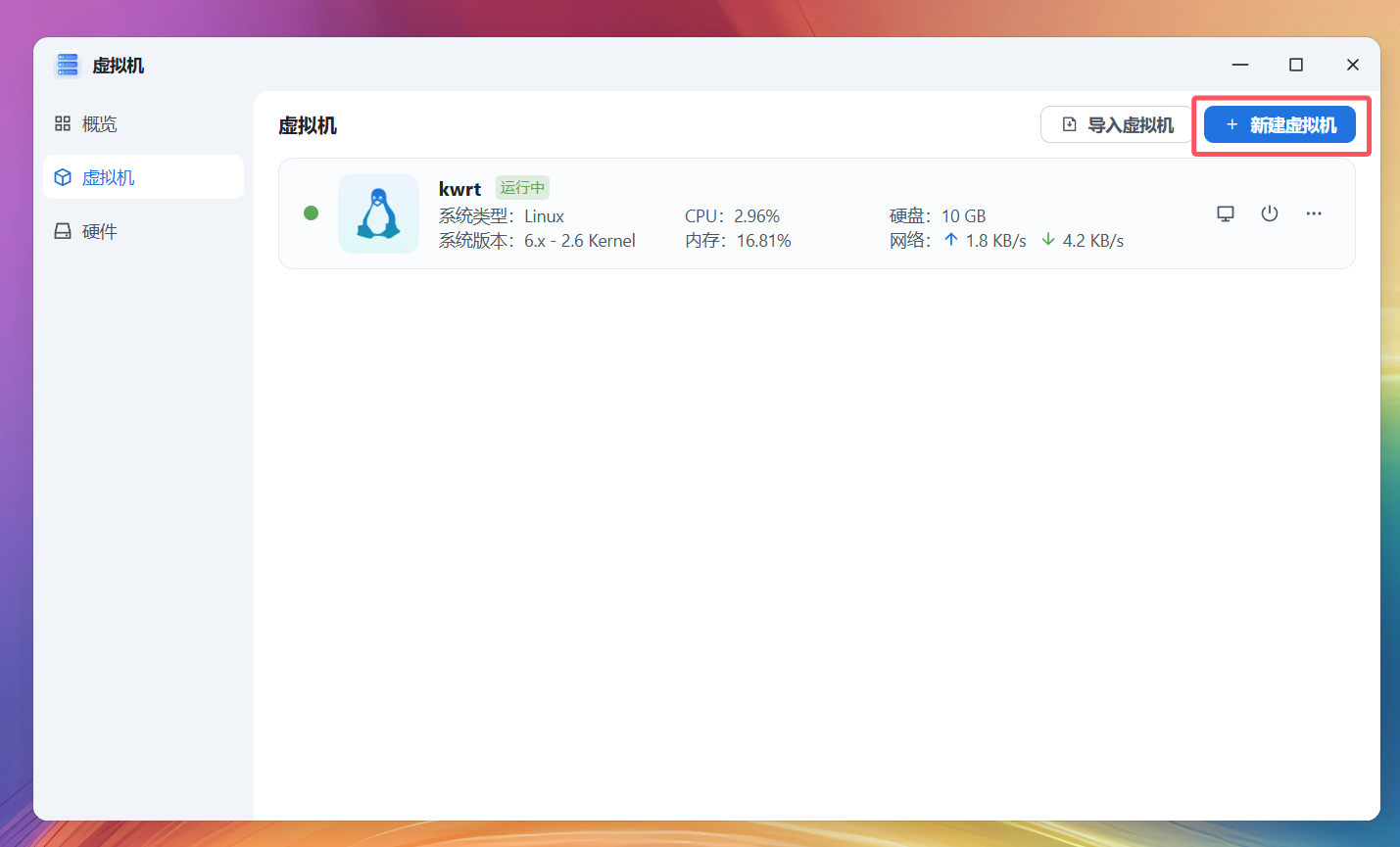
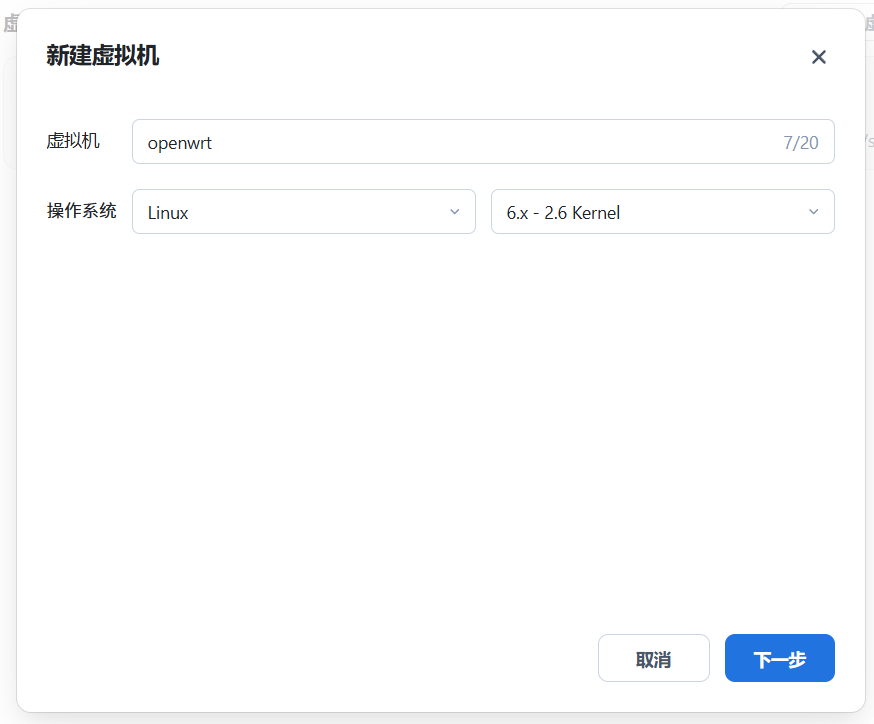
- 点击 新建虚拟机,输入名称(如
OpenWrt),操作系统类型选择Linux。
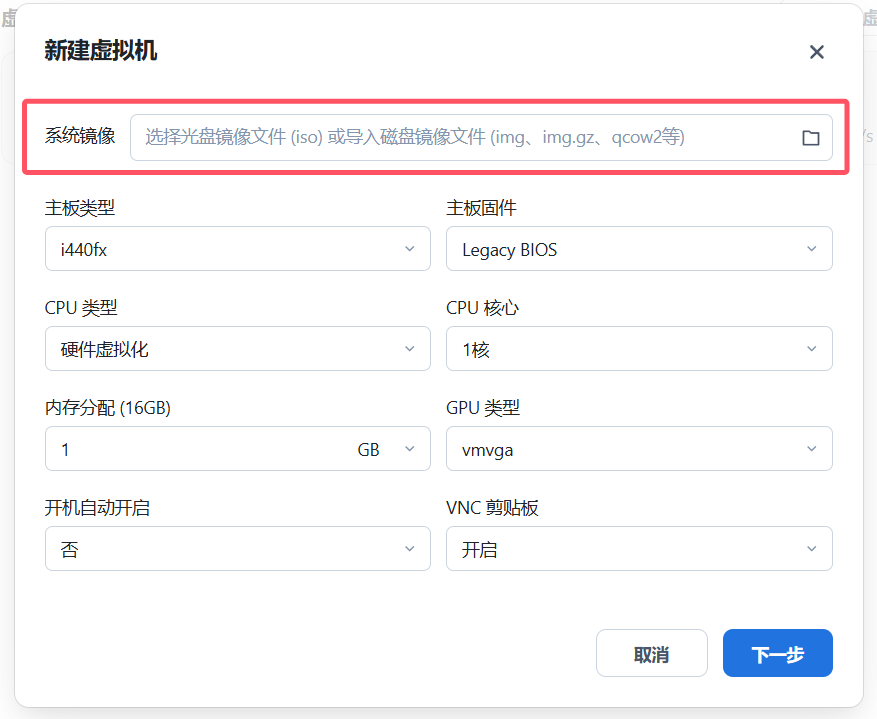
- 镜像来源选择刚才上传的固件镜像文件。
提示
建议勾选 自动开机启动,这样当飞牛OS重新启动或物理断电恢复后,OpenWrt 旁路由能自动上线提供网络服务。
- 存储配置保持默认即可(或根据镜像大小自定义分配空间)。

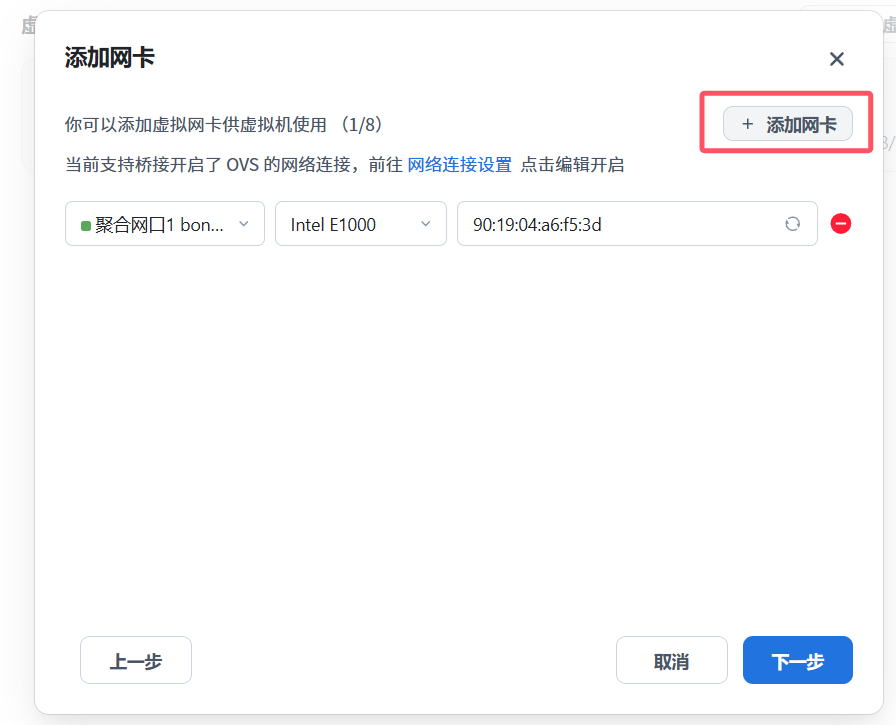
- 网络配置部分,点击 添加网卡,选择对应的物理网卡桥接。
重要
关于 OVS 网桥配置提示:
如果在网卡下拉列表中找不到物理网卡,说明尚未开启 OVS 功能。
请前往飞牛OS 系统设置 -> 网络设置 -> 找到目标网卡 -> 点击右侧 ... -> 勾选 启用 OVS。生效后即可在虚拟机中正常绑定该网卡。
- 硬件直通选项跳过,点击完成创建虚拟机。

4. 启动虚拟机与连接 VNC 终端
- 在虚拟机列表中,找到新建的
OpenWrt,点击右侧启动按钮开机。
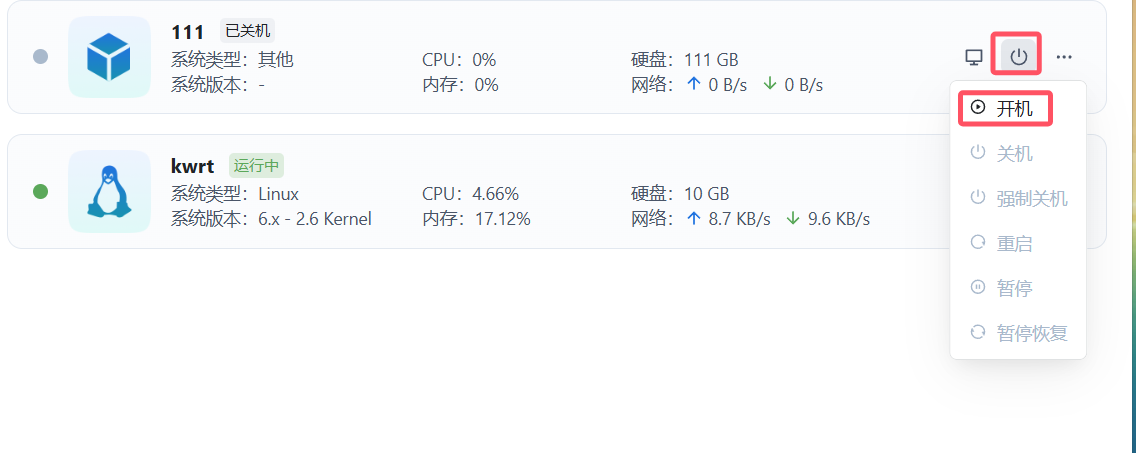
- 点击显示器图标打开 VNC 命令行访问控制台。
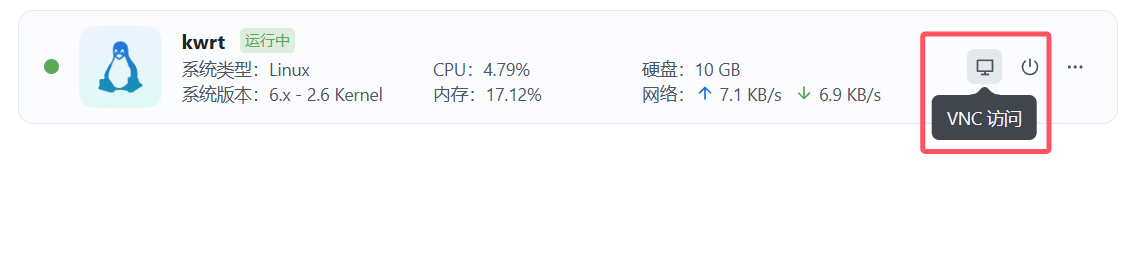
- 等待控制台日志滚动完毕,按下回车键,看到 OpenWrt 的命令行 Banner 即表示启动成功。
5. 修改 OpenWrt 网络配置文件
如果编译镜像时未提前预设内网 IP 段,默认的 192.168.1.1 可能会与你的主路由器冲突,需要手动修改静态 IP。
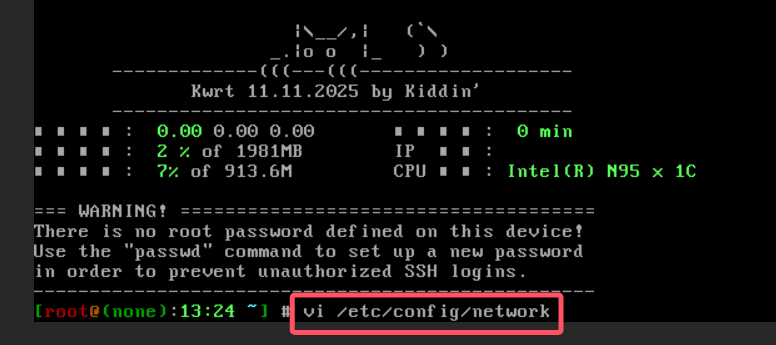
- 在 VNC 控制台中输入以下命令编辑网络配置:
vi /etc/config/network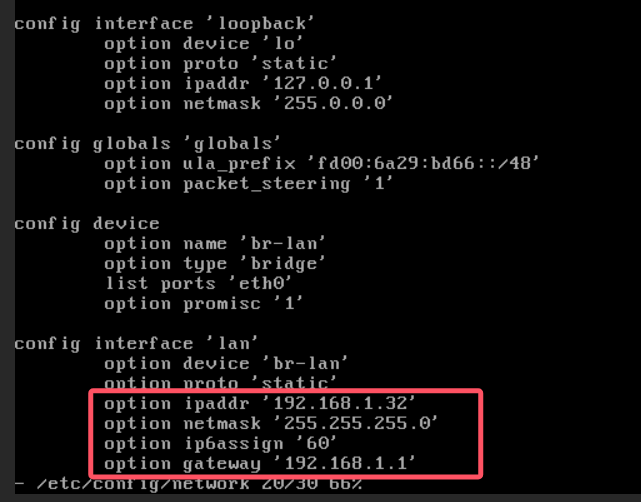
- 找到
config interface 'lan'节点,重点修改以下属性:option ipaddr '192.168.x.x':设置为内网未被占用的静态 IP(如192.168.1.32)。option gateway '192.168.x.1':填写主路由器的静态 IP 地址。option dns '192.168.x.1':填写主路由器 IP 或公共 DNS。
警告
旁路由的 IP 地址必须与主路由处于同一局域网网段,且严禁与局域网内其他现有设备的 IP 冲突。
按
Esc键,输入:wq保存并退出编辑器。执行网络重启命令:
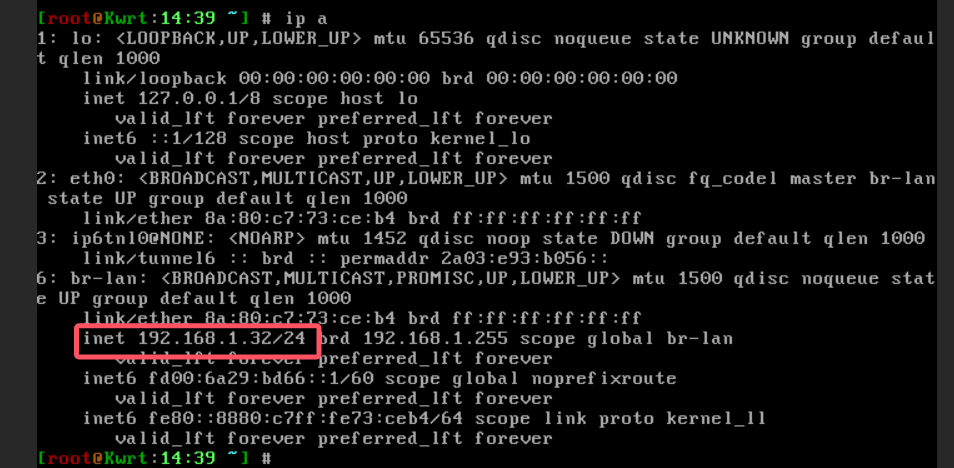
/etc/init.d/network restart- 执行
ip a命令确认 LAN 口 IP 是否已成功生效:
6. 访问 OpenWrt Web 管理后台
- 打开电脑浏览器,在地址栏输入刚才设置的 OpenWrt IP(例如
192.168.1.32)。
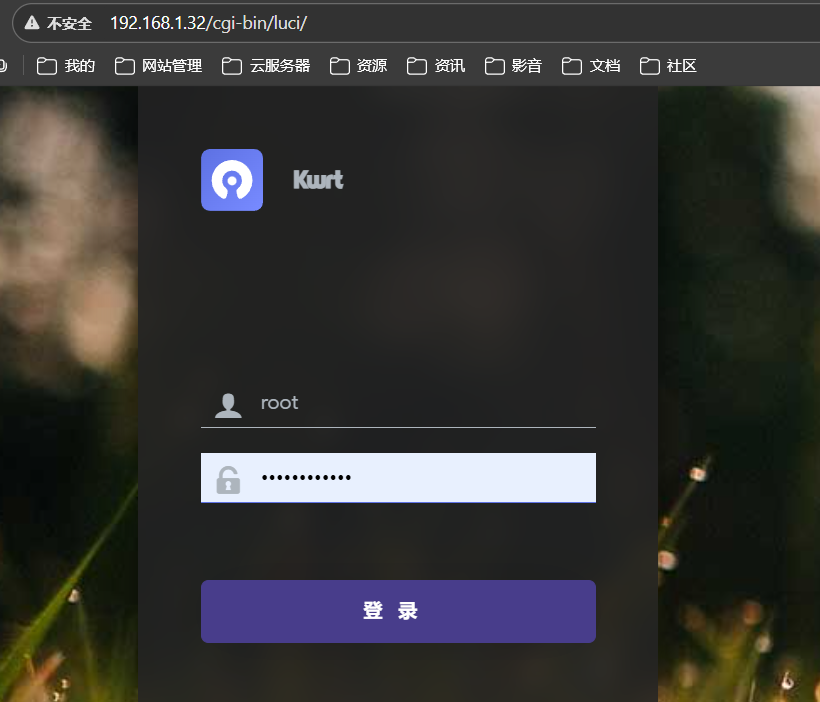
- 首次登录根据提示设置管理员密码。
小心
登录后台后请务必及时修改并牢记 OpenWrt 管理密码,防止未经授权的网络篡改。
7. 开启并优化旁路由网络设置
进入 OpenWrt 后台,依次打开 系统 -> 设置向导(或 网络 -> 接口 -> LAN):
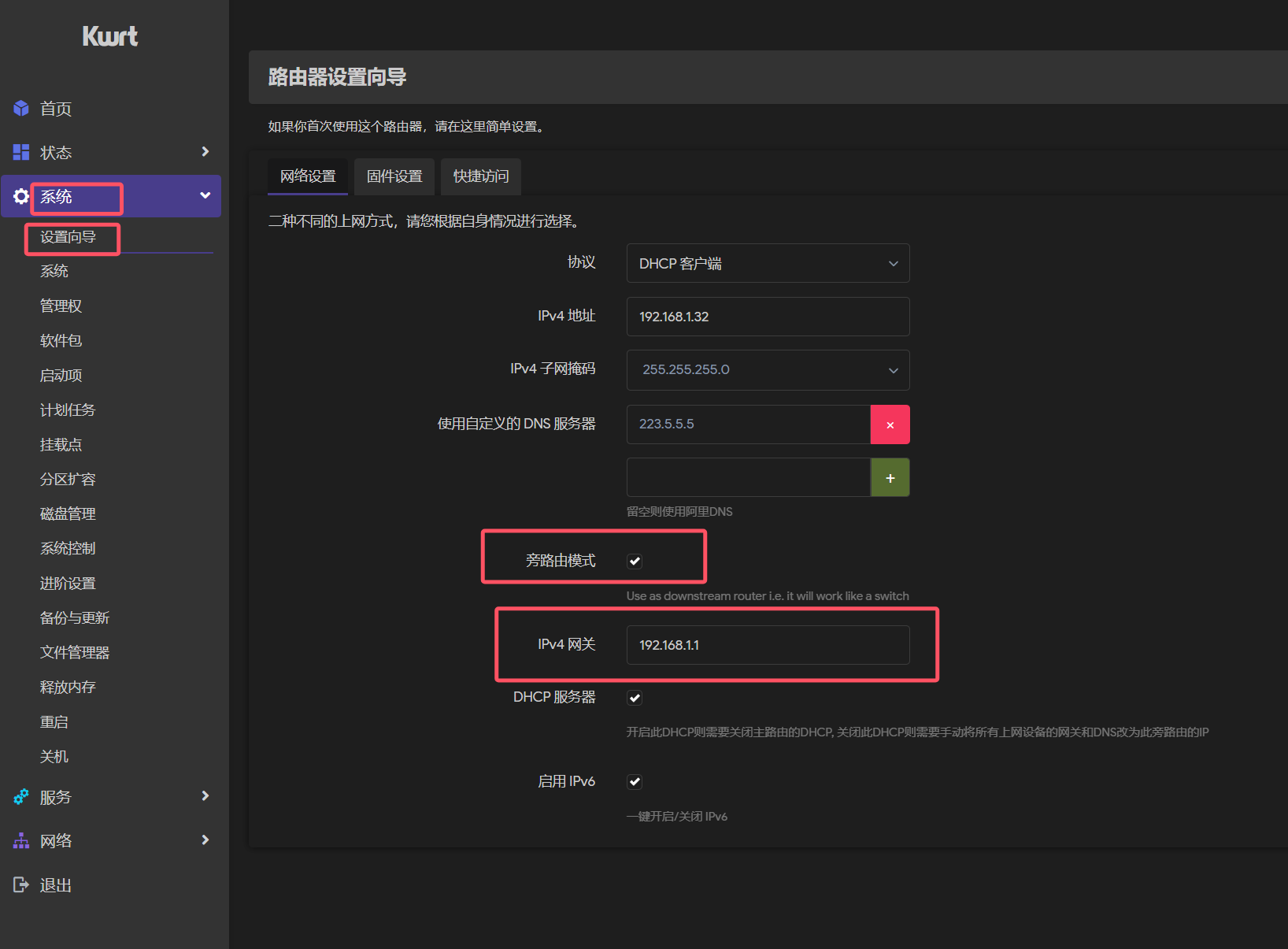
- 勾选 旁路由模式。
- 填入主路由器 IP 作为 IPv4 网关。
- 关闭 LAN 接口的 DHCP 服务(避免与主路由器的 DHCP 冲突)。
- 点击 保存并应用。
局域网终端接管与旁路由使用方法
旁路由与主路由不同,默认不会向局域网广播分配 IP。终端设备若需使用旁路由进行加速或高级分流,需手动修改网关。
例如:主路由 IP 为 192.168.1.1,OpenWrt 旁路由 IP 为 192.168.1.32。
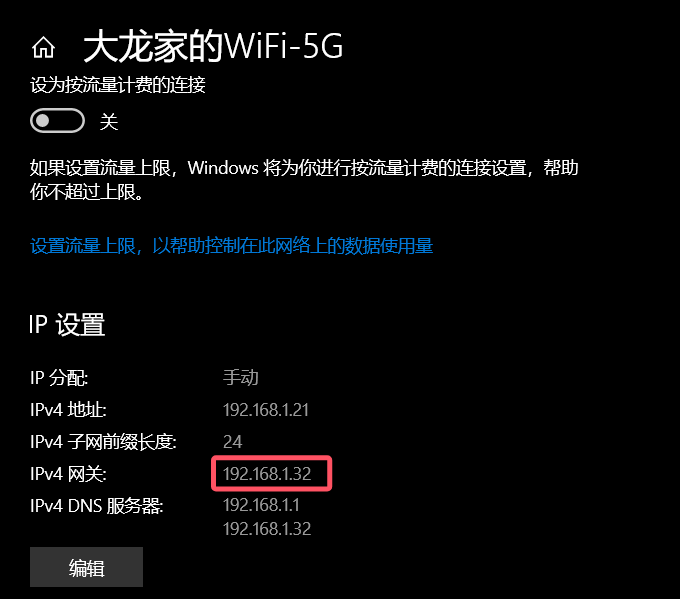
Windows 电脑配置示例
- 打开 网络和 Internet 设置 -> 找到当前连接的 Wi-Fi 或以太网 -> 点击 属性。
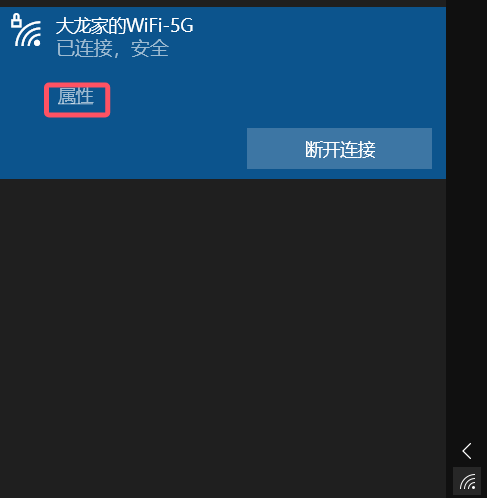
- 在 IP 设置 处点击 编辑,将 IP 分配改为 手动 并开启 IPv4。
- 填入本机静态 IP,并将 网关 地址修改为旁路由 IP(
192.168.1.32),DNS 设置为旁路由 IP 或223.5.5.5。
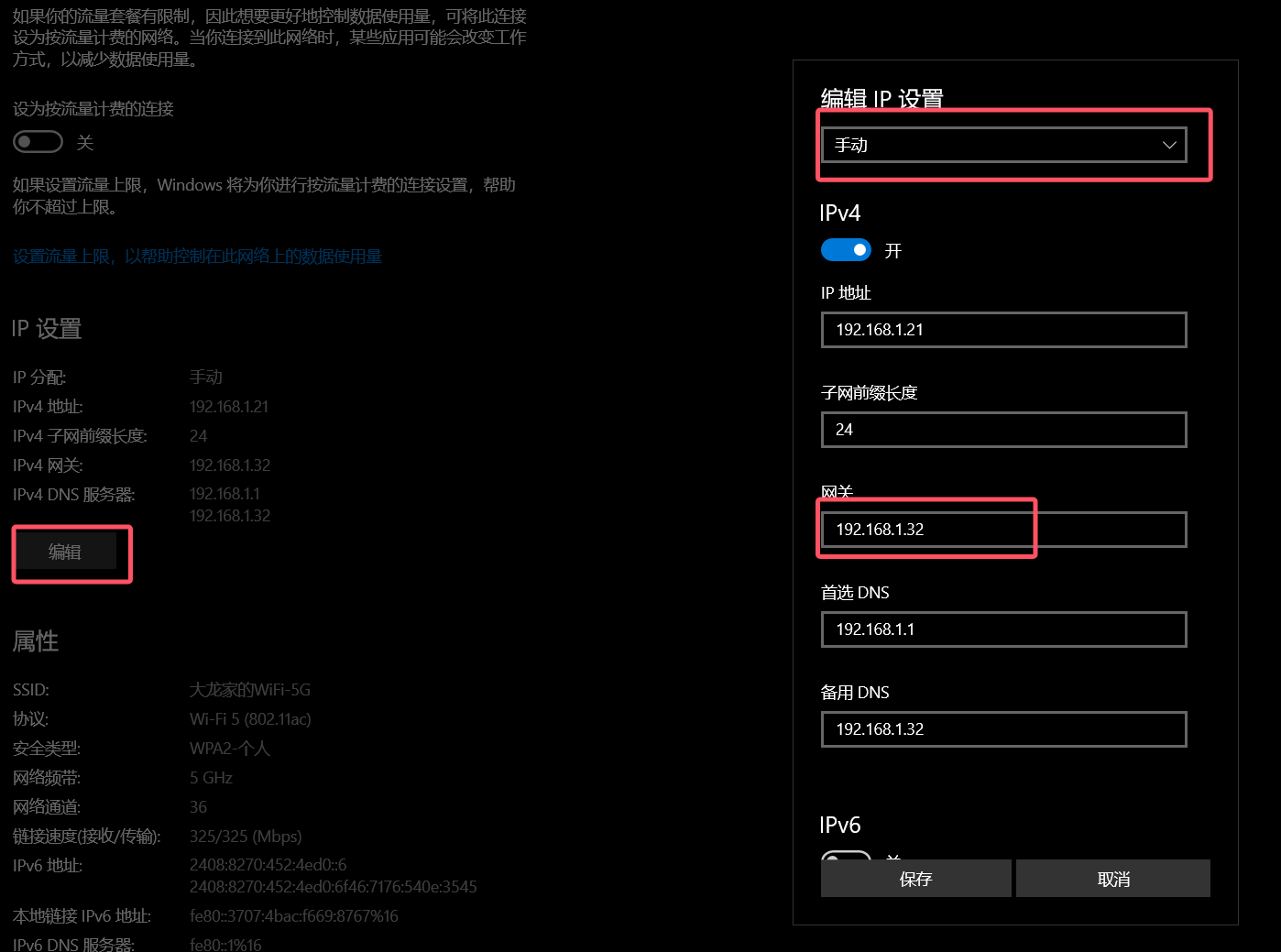
(手机、平板、电视盒子等设备操作类似,在 Wi-Fi 详细设置中将 DHCP 改为静态,并将网关指向旁路由 IP 即可)
总结
通过飞牛OS 内置的 KVM 虚拟机安装 OpenWrt 作为旁路由,既能极大地节省额外的硬件开销,又能充分发挥 NAS 的高算力资源。整个部署过程简单可靠,配合软硬件开机自启功能,可提供长期稳定的全屋网络服务。